Domain juff.de kaufen?
Wir ziehen mit dem Projekt
juff.de um.
Sind Sie am Kauf der Domain
juff.de interessiert?
domain@kv-gmbh.de · 0541-91531010
Domain juff.de kaufen?
Wie kann man Musik mit dem Video-Ton in Video Star kombinieren?
Um Musik mit dem Video-Ton in Video Star zu kombinieren, musst du zunächst das gewünschte Video in die App importieren. Anschließend kannst du die Musik deiner Wahl aus deiner Musikbibliothek hinzufügen und sie mit dem Video synchronisieren. Du kannst auch verschiedene Effekte und Filter anwenden, um das Video und die Musik zu verbessern und anzupassen. **
Wie macht man Sport in einem Video?
Um Sport in einem Video zu machen, kannst du verschiedene Methoden verwenden. Du könntest zum Beispiel eine Kamera verwenden, um dich beim Ausführen von Übungen oder beim Training zu filmen. Eine andere Möglichkeit ist die Verwendung von Animationen oder Grafiken, um Bewegungen oder Sportarten darzustellen. Du könntest auch vorhandenes Filmmaterial verwenden, um Sportereignisse oder Wettkämpfe zu zeigen. **

Ähnliche Suchbegriffe für Nedis-VCON110BK---video
Top-Angebote
Produkte zum Begriff Nedis-VCON110BK---video:
-
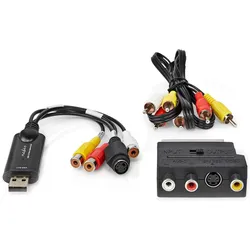
Nedis VGRRU101BK, Video ConverterMit dem Nedis Video Grabber kannst du analoge Videoaufnahmen von einem Videorekorder, einer analogen Kamera oder anderen Geräten ganz einfach auf deinem Computer digitalisieren. Mit dem in diesem Set enthaltenen Kabel kannst du alte Videorekorder und Camcorder mühelos anschließen. Für die Installation des Video Grabbers werden keine Treiber benötigt. Das ist ideal, wenn du alte, wertvolle Aufnahmen hast, die du in ein digitales Format umwandeln möchtest, damit sie nicht verloren gehen. Verbinde den Konverter über ein USB 2.0-Kabel mit deinem Computer, um Videobänder, analoge Kamerabilder oder andere Bildträger abzuspielen und auf deiner Festplatte zu speichern. Anschlüsse - Ausgang: USB-A-Stecker Anschlüsse - Eingang: 3x RCA-Buchse + S-Video-Buchse Anzahl der Produkte im Karton: 1 Stück Eingangsspannung: 5 V DC Eingangsstrom: 0,16 A Farbe: Schwarz Material: PVC Maximale Auflösung: 480p Netzstecker: USB OS Version: Windows 7, Windows 8, Windows 10, Windows 11 Quelle: Videokamera Schnittstelle: USB 2.0 Art der Stromquelle: USB-Stromversorgung Gerät: PC Zubehör: Scart.30,99 €*Versand: 0,00 €Sichere Weiterleitung zum Anbieter
-
Nedis VCON6430AT video switchKVM-/Audio-/USB-Switch mit 3-Port-HDMI-Umschaltung, 4K @ 60 Hz-Ausgabe und vielseitiger USB-Konnektivität inklusive USB-C mit Power Delivery bis zu 100 W. Nedis VCON6430AT ist ein kompakter Desktop-Hub und -Switch, der dafür entwickelt wurde, mehrere Geräte über eine einzige Tastatur-, Video- und Maus-Konfiguration zu steuern und dabei HDMI-Video mit hoher Bandbreite sowie schnellen Datentransfer für einen aufgeräumten Arbeitsplatz zu unterstützen. 3 x HDMI-Eingang und 1 x HDMI-Ausgang 4 x USB-A 2.0-Ports plus 1 x USB-C (DisplayPort Alt Mode) Maximale Auflösung: 4K @ 60 Hz Datenübertragungsgeschwindigkeit bis zu 18 Gbps USB Power Delivery 3.0 bis zu 100 W mit Unterstützung für Schnellladen Unterstützt HDCP 2.2, Dolby TrueHD und DTS-HD Schalten Sie Video, Audio und USB-Geräte sauber von einer einzigen, desktop-tauglichen Einheit um - für flüssigeres Multitasking und optimierte Konnektivität.77,00 €*Versand: 2,99 €Sichere Weiterleitung zum Anbieter
-
Nedis VSWI3493AT video switchVideo-/Audio-Umschalter mit 3-Port-HDMI-Konnektivität, bis zu 8K @ 60 Hz Ausgabe, 48 Gbps Bandbreite, HDR/ARC/CEC-Unterstützung und HDCP 2.3-Konformität für zuverlässiges Umschalten in hoher Auflösung. Nedis VSWI3493AT ist ein HDMI-Video-Umschalter für den Schreibtisch, der für nahtloses Wechseln zwischen mehreren HDMI-Quellen per einfachem Umschaltknopf entwickelt wurde, mit Port-Statusanzeigen für klare Quellenauswahl und USB-Stromversorgung für eine bequeme Einrichtung. 3 x HDMI-Eingang und 1 x HDMI-Ausgang Unterstützt 8K60, 8K30, 4K120, 4K60 und 1080p 48 Gbps Datenübertragungsrate und 600 MHz Videobandbreite Deep-Color-Unterstützung (24-bit/30-bit/36-bit) Audiounterstützung inklusive LPCM 7.1, Dolby TrueHD und DTS-HD Metallgehäuse mit mitgelieferter Fernbedienung Bietet flüssiges Umschalten mit hoher Bildschärfe und immersiver Audiounterstützung für moderne HDMI-Home-Setups.64,95 €*Versand: 2,99 €Sichere Weiterleitung zum Anbieter


-
Wie füge ich Musik in ein Video?
Um Musik in ein Video einzufügen, benötigst du zunächst eine Videobearbeitungssoftware wie z.B. Adobe Premiere Pro oder Final Cut Pro. Importiere dein Video in die Software und wähle die Stelle aus, an der du die Musik einfügen möchtest. Anschließend füge die Musikdatei hinzu und passe sie an die Länge deines Videos an. Achte darauf, dass die Musik zum Inhalt und zur Stimmung des Videos passt und nicht urheberrechtlich geschützt ist, um Probleme zu vermeiden. Schließlich exportiere das Video mit der hinzugefügten Musik und speichere es in einem geeigneten Format. **
-
Wie bekomme ich Musik auf mein Video?
Um Musik zu deinem Video hinzuzufügen, gibt es verschiedene Möglichkeiten. Eine Möglichkeit ist, Musik von einer Online-Plattform wie YouTube Audio Library oder Epidemic Sound herunterzuladen und sie dann in dein Video einzufügen. Du kannst auch deine eigene Musik erstellen oder von einem Musiker lizenzieren. Ein weiterer Weg ist die Verwendung von Video-Bearbeitungssoftware wie Adobe Premiere Pro oder Final Cut Pro, um Musik direkt in dein Video einzufügen. Vergiss nicht, die Urheberrechte zu beachten und sicherzustellen, dass du die erforderlichen Lizenzen für die verwendete Musik hast. **
-
Wie bekomme ich Musik auf ein Video?
Um Musik auf ein Video zu bekommen, benötigst du zunächst die gewünschte Musikdatei in einem passenden Format. Anschließend kannst du ein Videobearbeitungsprogramm verwenden, um die Musik mit dem Video zu kombinieren. In den meisten Programmen gibt es eine Funktion, um Audiodateien hinzuzufügen und anzupassen. Achte darauf, dass die Musik zur Stimmung und Länge deines Videos passt. Nachdem du die Musik hinzugefügt hast, kannst du das Video exportieren und teilen. **
-
Welche Musik wird im YouTube-Video verwendet?
Es tut mir leid, aber als KI habe ich keinen Zugriff auf Informationen über spezifische YouTube-Videos oder deren verwendete Musik. Du könntest jedoch versuchen, den Titel des Songs oder den Künstler im Kommentarbereich des Videos zu finden oder den Ersteller des Videos direkt zu kontaktieren, um diese Informationen zu erhalten. **


Wie Unterlege ich ein Video mit Musik?
Um ein Video mit Musik zu unterlegen, benötigst du zuerst die gewünschte Musikdatei. Anschließend kannst du ein Videobearbeitungsprogramm wie z.B. Adobe Premiere Pro, Final Cut Pro oder auch kostenlose Programme wie Shotcut oder OpenShot verwenden. Importiere das Video und die Musikdatei in das Programm und platziere die Musikspur unter dem Videomaterial. Passe die Lautstärke der Musik an, um sie mit dem Videoinhalt in Einklang zu bringen. Exportiere das fertige Video mit der unterlegten Musik und schon bist du fertig! **
Wie lege ich Musik hinter ein Video?
Um Musik hinter ein Video zu legen, benötigst du eine Videobearbeitungssoftware. Importiere das Video in die Software und füge dann die gewünschte Musikdatei hinzu. Du kannst die Länge der Musik an das Video anpassen und die Lautstärke entsprechend einstellen. Exportiere das bearbeitete Video anschließend in das gewünschte Format. **
Top-Angebote
Produkte zum Begriff Nedis-VCON110BK---video:
-
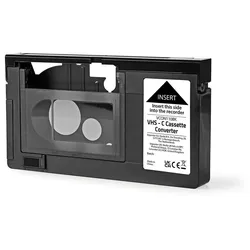
Nedis VCON110BK - video cassette adapter (VHS-C to VHS)Videokassettenadapter wandelt VHS-C-Kassetten für die Verwendung in Standard-VHS-Videorekordern um, mit AA-batterieunterstützter automatischer Frontöffnung zum Einlegen und Entnehmen. Nedis VCON110BK ermöglicht es, eine VHS-C-Kassette in den Konverter einzulegen, sodass Sie sie mit einem normalen VHS-Videorekorder aufnehmen oder ansehen können, robuste Konstruktion aus Metall und ABS-Kunststoff in Schwarz. VHS-C-zu-VHS-Videokassettenadapter Kompatibel mit Standard-VHS-Videorekordern Automatische Frontöffnung für einfache Handhabung der Kassette Benötigt 1 x AA-Batterie Konstruktion aus Metall und ABS-Kunststoff Schwarzes Finish Ideal zum Abspielen und Übertragen von Aufnahmen von kompakten VHS-C-Kassetten auf Ihrem vorhandenen VHS-Setup.26,47 €*Versand: 2,99 €Sichere Weiterleitung zum Anbieter
-
Nedis VGRRU101BK, Video ConverterMit dem Nedis Video Grabber kannst du analoge Videoaufnahmen von einem Videorekorder, einer analogen Kamera oder anderen Geräten ganz einfach auf deinem Computer digitalisieren. Mit dem in diesem Set enthaltenen Kabel kannst du alte Videorekorder und Camcorder mühelos anschließen. Für die Installation des Video Grabbers werden keine Treiber benötigt. Das ist ideal, wenn du alte, wertvolle Aufnahmen hast, die du in ein digitales Format umwandeln möchtest, damit sie nicht verloren gehen. Verbinde den Konverter über ein USB 2.0-Kabel mit deinem Computer, um Videobänder, analoge Kamerabilder oder andere Bildträger abzuspielen und auf deiner Festplatte zu speichern. Anschlüsse - Ausgang: USB-A-Stecker Anschlüsse - Eingang: 3x RCA-Buchse + S-Video-Buchse Anzahl der Produkte im Karton: 1 Stück Eingangsspannung: 5 V DC Eingangsstrom: 0,16 A Farbe: Schwarz Material: PVC Maximale Auflösung: 480p Netzstecker: USB OS Version: Windows 7, Windows 8, Windows 10, Windows 11 Quelle: Videokamera Schnittstelle: USB 2.0 Art der Stromquelle: USB-Stromversorgung Gerät: PC Zubehör: Scart.30,99 €*Versand: 0,00 €Sichere Weiterleitung zum Anbieter
-
Wie kann man Musik mit dem Video-Ton in Video Star kombinieren?
Um Musik mit dem Video-Ton in Video Star zu kombinieren, musst du zunächst das gewünschte Video in die App importieren. Anschließend kannst du die Musik deiner Wahl aus deiner Musikbibliothek hinzufügen und sie mit dem Video synchronisieren. Du kannst auch verschiedene Effekte und Filter anwenden, um das Video und die Musik zu verbessern und anzupassen. **
-
Wie macht man Sport in einem Video?
Um Sport in einem Video zu machen, kannst du verschiedene Methoden verwenden. Du könntest zum Beispiel eine Kamera verwenden, um dich beim Ausführen von Übungen oder beim Training zu filmen. Eine andere Möglichkeit ist die Verwendung von Animationen oder Grafiken, um Bewegungen oder Sportarten darzustellen. Du könntest auch vorhandenes Filmmaterial verwenden, um Sportereignisse oder Wettkämpfe zu zeigen. **
-
Wie füge ich Musik in ein Video?
Um Musik in ein Video einzufügen, benötigst du zunächst eine Videobearbeitungssoftware wie z.B. Adobe Premiere Pro oder Final Cut Pro. Importiere dein Video in die Software und wähle die Stelle aus, an der du die Musik einfügen möchtest. Anschließend füge die Musikdatei hinzu und passe sie an die Länge deines Videos an. Achte darauf, dass die Musik zum Inhalt und zur Stimmung des Videos passt und nicht urheberrechtlich geschützt ist, um Probleme zu vermeiden. Schließlich exportiere das Video mit der hinzugefügten Musik und speichere es in einem geeigneten Format. **
-
Wie bekomme ich Musik auf mein Video?
Um Musik zu deinem Video hinzuzufügen, gibt es verschiedene Möglichkeiten. Eine Möglichkeit ist, Musik von einer Online-Plattform wie YouTube Audio Library oder Epidemic Sound herunterzuladen und sie dann in dein Video einzufügen. Du kannst auch deine eigene Musik erstellen oder von einem Musiker lizenzieren. Ein weiterer Weg ist die Verwendung von Video-Bearbeitungssoftware wie Adobe Premiere Pro oder Final Cut Pro, um Musik direkt in dein Video einzufügen. Vergiss nicht, die Urheberrechte zu beachten und sicherzustellen, dass du die erforderlichen Lizenzen für die verwendete Musik hast. **
Ähnliche Suchbegriffe für Nedis-VCON110BK---video
-
Nedis VCON6430AT video switchKVM-/Audio-/USB-Switch mit 3-Port-HDMI-Umschaltung, 4K @ 60 Hz-Ausgabe und vielseitiger USB-Konnektivität inklusive USB-C mit Power Delivery bis zu 100 W. Nedis VCON6430AT ist ein kompakter Desktop-Hub und -Switch, der dafür entwickelt wurde, mehrere Geräte über eine einzige Tastatur-, Video- und Maus-Konfiguration zu steuern und dabei HDMI-Video mit hoher Bandbreite sowie schnellen Datentransfer für einen aufgeräumten Arbeitsplatz zu unterstützen. 3 x HDMI-Eingang und 1 x HDMI-Ausgang 4 x USB-A 2.0-Ports plus 1 x USB-C (DisplayPort Alt Mode) Maximale Auflösung: 4K @ 60 Hz Datenübertragungsgeschwindigkeit bis zu 18 Gbps USB Power Delivery 3.0 bis zu 100 W mit Unterstützung für Schnellladen Unterstützt HDCP 2.2, Dolby TrueHD und DTS-HD Schalten Sie Video, Audio und USB-Geräte sauber von einer einzigen, desktop-tauglichen Einheit um - für flüssigeres Multitasking und optimierte Konnektivität.77,00 €*Versand: 2,99 €Sichere Weiterleitung zum Anbieter
-
Nedis VSWI3493AT video switchVideo-/Audio-Umschalter mit 3-Port-HDMI-Konnektivität, bis zu 8K @ 60 Hz Ausgabe, 48 Gbps Bandbreite, HDR/ARC/CEC-Unterstützung und HDCP 2.3-Konformität für zuverlässiges Umschalten in hoher Auflösung. Nedis VSWI3493AT ist ein HDMI-Video-Umschalter für den Schreibtisch, der für nahtloses Wechseln zwischen mehreren HDMI-Quellen per einfachem Umschaltknopf entwickelt wurde, mit Port-Statusanzeigen für klare Quellenauswahl und USB-Stromversorgung für eine bequeme Einrichtung. 3 x HDMI-Eingang und 1 x HDMI-Ausgang Unterstützt 8K60, 8K30, 4K120, 4K60 und 1080p 48 Gbps Datenübertragungsrate und 600 MHz Videobandbreite Deep-Color-Unterstützung (24-bit/30-bit/36-bit) Audiounterstützung inklusive LPCM 7.1, Dolby TrueHD und DTS-HD Metallgehäuse mit mitgelieferter Fernbedienung Bietet flüssiges Umschalten mit hoher Bildschärfe und immersiver Audiounterstützung für moderne HDMI-Home-Setups.64,95 €*Versand: 2,99 €Sichere Weiterleitung zum Anbieter
-
Nedis video / audio adaptor - S-Video / composite video / audioVideo-/Audio-Adapter wandelt S-Video, Composite-Video und Audio von RCA-Ausgängen über einen schaltbaren 21-poligen SCART-Stecker (männlich) in einen TV-SCART-Eingang um. Nedis Video-/Audio-Adapter - S-Video / Composite-Video / Audio ist zum Anschluss von Geräten mit 3x RCA- oder S-Video-Ausgang an den SCART-Eingang Ihres TVs konzipiert und bietet eine praktische Möglichkeit, ältere Videoquellen mit kompatiblen Displays zu verbinden. Unterstützte Schnittstelle: S-Video / Composite-Video / Audio Stecker: 21-poliger SCART-Stecker (männlich) Andere Seite: 3x RCA-Buchse (weiblich) + 4-polige Mini-DIN-Buchse (weiblich) Vernickelter Stecker Farbe: schwarz Ideal für eine unkomplizierte TV-Anbindung, wenn Ihr Quellgerät RCA- oder S-Video-Ausgänge nutzt.4,96 €*Versand: 5,99 €Sichere Weiterleitung zum Anbieter
-
Nedis CVGL24100BK100 composite video cableComposite-Videokabel mit RCA-Steckern, entwickelt zum Verbinden von Geräten wie z. B. einem DVD-Player mit einem TV. Nedis CVGL24100BK100 Composite-Videokabel ist ein Composite-AV-Kabel mit RCA-Steckern für unkomplizierte Audio-/Video-Verbindungen zwischen kompatiblen Home-Entertainment-Geräten. Composite-AV-Kabel mit RCA-Steckern Geeignet zum Anschließen eines DVD-Players an einen TV Modell: CVGL24100BK100 Zuverlässige analoge Konnektivität für einfache TV- und Video-Setups.8,43 €*Versand: 2,99 €Sichere Weiterleitung zum Anbieter
-
Wie bekomme ich Musik auf ein Video?
Um Musik auf ein Video zu bekommen, benötigst du zunächst die gewünschte Musikdatei in einem passenden Format. Anschließend kannst du ein Videobearbeitungsprogramm verwenden, um die Musik mit dem Video zu kombinieren. In den meisten Programmen gibt es eine Funktion, um Audiodateien hinzuzufügen und anzupassen. Achte darauf, dass die Musik zur Stimmung und Länge deines Videos passt. Nachdem du die Musik hinzugefügt hast, kannst du das Video exportieren und teilen. **
-
Welche Musik wird im YouTube-Video verwendet?
Es tut mir leid, aber als KI habe ich keinen Zugriff auf Informationen über spezifische YouTube-Videos oder deren verwendete Musik. Du könntest jedoch versuchen, den Titel des Songs oder den Künstler im Kommentarbereich des Videos zu finden oder den Ersteller des Videos direkt zu kontaktieren, um diese Informationen zu erhalten. **
-
Wie Unterlege ich ein Video mit Musik?
Um ein Video mit Musik zu unterlegen, benötigst du zuerst die gewünschte Musikdatei. Anschließend kannst du ein Videobearbeitungsprogramm wie z.B. Adobe Premiere Pro, Final Cut Pro oder auch kostenlose Programme wie Shotcut oder OpenShot verwenden. Importiere das Video und die Musikdatei in das Programm und platziere die Musikspur unter dem Videomaterial. Passe die Lautstärke der Musik an, um sie mit dem Videoinhalt in Einklang zu bringen. Exportiere das fertige Video mit der unterlegten Musik und schon bist du fertig! **
-
Wie lege ich Musik hinter ein Video?
Um Musik hinter ein Video zu legen, benötigst du eine Videobearbeitungssoftware. Importiere das Video in die Software und füge dann die gewünschte Musikdatei hinzu. Du kannst die Länge der Musik an das Video anpassen und die Lautstärke entsprechend einstellen. Exportiere das bearbeitete Video anschließend in das gewünschte Format. **
* Alle Preise verstehen sich inklusive der gesetzlichen Mehrwertsteuer und ggf. zuzüglich Versandkosten. Die Angebotsinformationen basieren auf den Angaben des jeweiligen Shops und werden über automatisierte Prozesse aktualisiert. Eine Aktualisierung in Echtzeit findet nicht statt, so dass es im Einzelfall zu Abweichungen kommen kann. ** Hinweis: Teile dieses Inhalts wurden von KI erstellt.